Puppy Linux Installatie op je computer
Puppy Linux verandert niks aan je computer! Je kan dus opstarten vanaf een CD of USB-stick, er zal niks aan je systeem worden veranderd. Puppy is ook eigenlijk gemaakt om 'niet' te installeren maar om 'portable' te zijn. Puppy is bovendien zo klein dat Puppy gebruikers vaak meerdere soorten Puppies op hun computer hebben.
CD-ROM
- Download een ISO vanaf de website.
- Schrijf de ISO met bijvoorbeeld Brasero of ImgBurn (Windows) naar een lege CD
- Herstart je computer en zorg ervoor dat de computer opstart vanaf de CD
USB
- Zorg voor een lege USB-stick met een minimum van 1Gb.
- Download een ISO vanaf de website.
- Pak de ISO uit naar de USB-stick.
- Zorg met UnetBootin dat de USB-stick opstartbaar wordt.
- Start de computer op via de USB-stick. Dit doe je meestal door op een functietoets te drukken tijdens het opstarten. Weet je niet welke toets je moet gebruiken, hieronder staat een tabel met veelvoorkomende functietoetsen die je bij de opstart kunt gebruiken.
De bedoeling is nu dat je computer opstart vanaf cd-rom of usb-stick. Reboot je computer en druk gelijk op de boot-menu toets... huh wat is dat? Als je opstart kan je met een toets kiezen van welk medium je opstart. Het staat soms vrij kort op het scherm en misschien weet je niet welke toets je moet hebben. Deze tabel kan je helpen:
| Computer Model | BIOS key(s) | Boot Menu UEFI |
|---|---|---|
| Acer | F1, F2, Ctrl+Alt+Esc | Esc, F2,F9 ,F12 |
| Asus | F9, Esc, Del, F2 | Esc, F8, F10 |
| Dell | F2 | F12 |
| HP | F2, F12 | ESC, F9, |
| Lenovo | F2 | F12 |
| Samsung | Esc | F2 |
| Sony Vaio | F1, F2, F3 | F11 |
| Toshiba | F1, Esc | F12 |
Krijg je een foutmelding dat je niet kan opstarten vanaf de usb-stick? Ga dan (weer met een toets) in je BIOS en zet Secure boot naar Disabled.
Puppy Linux en UEFI
Misschien krijg je nu weer een foutmelding met Wrong EFI-signature of zoiets en kan je nog steeds niet opstarten van je usb-stick. Ik dacht in het begin dat dit weer een vondst was van Microsof(t) om je het leven verder zuur te maken als je een ander besturingssysteem zou willen maar daar zat ik naast. EFI is in het leven geroepen omdat harde schijven steeds groter werden en je deze ook moet kunnen benaderen.
- Zorg voor een lege usb-stick.
- Maak op de usb-stick een folder EFI en daaronder een folder boot (EFI/boot).
- Download boot64.efi en grub.cfg van deze website.
- Kopieer boot64.efi naar de directory EFI/boot en grub.cfg naar de root van je usb-stick.
De inhoud van je usb-stick moet er nu zo uitzien:
- grub.cfg
-
EFI/boot
- boot64.efi
Je kan nu weer bovenaan beginnen en Puppy op je usb-stick zetten en vervolgens opnieuw opstarten.
Verder met Puppy Linux
Gelukt? Fijn, dan ben je nu een heel eind. Puppy is opgestart vanaf je cd of usb en staat nu in het geheugen van je computer. Je harde schijven staan als het goed is linksonder vermeld op het scherm (sda1,sda2 etc.). Windows heeft vaak een rommeltje van je harde schijf gemaakt en je harde schijf in delen opgesplitst (en vaak ondergekakt met enorm veel bestanden). Misschien begin je ook nu door te krijgen wat een gedrocht Microsoft Windows eigenlijk is vergeleken met Puppy Linux!
Fun fact!
Heb je Puppy opgestart dan is het zeer makkelijk is om je harde schijf in te richten/formatteren met Gparted:
- Menu
- System
- Gparted
Fun fact!
Je kan met Puppy Linux ook onderzoeken hoe je computer in elkaar zit. Je tovert zo een hardware-rapport voor je neus:
- Menu
- System
- Hardware Information
Je hoeft eigenlijk nu niet verder en je kan elke keer Puppy opstarten vanaf je usb-stick als je wilt. Als je klaar bent met rondkijken kan je Puppy Linux afsluiten:
- Menu
- Exit
- Shutdown
Puppy instellingen opslaan.
Als je Puppy de eerste keer niet hebt geinstalleerd op je harde schijf en bent opgestart vanaf bijvoorbeeld cd-rom of usb-stick dan zal Puppy vragen of je de instellingen wilt opslaan in een 'Savefile'. Je kan dit bestand op je harde schijf van je computer plaatsen of weer op de usb-stick waarvan je bent opgestart. Puppy zoekt de volgende keer dat je opstart op alle media van je computer naar een Savefile, dus waar je het neerpleurt maakt niet uit!
Puppy op je harde schijf installeren
Natuurlijk is het handig om Puppy op je computer te hebben als voornaamste besturingssysteem. Alhoewel installeren voor mij gesneden koek is zal het voor jou misschien lastig zijn. Want je snapt in het begin niet wat er allemaal gevraagd wordt, dat was bij mij ook zo. Dus trok ik een oude laptop uit de kast en ging ik maar expirimenteren, en misschien moet jij dat ook doen. Puppy Linux is voor computeraars gemaakt die zelf willen rommelen, en niet voor computergebruikers die willen dat alles voor ze geregeld wordt door een IT-bureau. Dat is ook juist het leuke aspect van Puppy Linux! En jij bent vervolgens de baas over je computer, en niet een tech-multinational. Voor mij al reden genoeg om even wat nieuwe dingen te leren.
Alle informatie over hoe te starten met Puppy LinuxWat tips
- Bekijk voordat je wat doet eens even de indeling van je harde schijf met GParted Partition Manager. Bekijk hier ook even welke partitie staat aangemerkt als boot. Dit is de partitie waar vanaf opgestart wordt.
- Kies altijd voor een frugal installatie. Dit betekent dat je meerdere besturingssystemen op je harde schijf kan zetten.
- De installatie zet Puppy Linux op je harde schijf, maar meer ook niet. Je kan het dus dan nog steeds niet opstarten als je je computer aanzet. Je kan dit wel verzorgen door een nieuw bootrecord aan te maken op je harde schijf. Maar een waarschuwing is hier op zijn plaats: heb je een Windows installatie die je wilt blijven gebruiken doe dit dan niet.
- Wist je trouwens dat je Puppy Linux ook gewoon binnen Windows kan installeren met Virtualbox.
- Nog ergens een oude laptop liggen? Ga hier dan mee expirimenteren.
Een bootrecord installeren
Okay, je wilt van Windows af en je wilt Puppy Linux dus gewoon op je harde schijf zetten. Dit gaat ongeveer als volgt.
- Start Puppy Linux op vanaf een cd-rom of usb-stick.
- Gebruik GParted om je harde schijf te formatteren. Zo verwijder je ook eventuele Windows-virussen.
- Maak een directory aan op je harde schijf en plaats daar de Puppy Linux bestanden uit de ISO in.
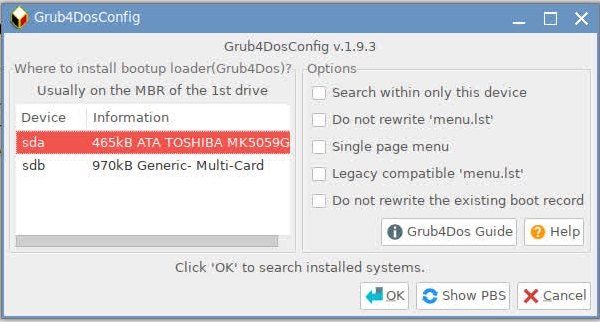
- Menu
- Setup
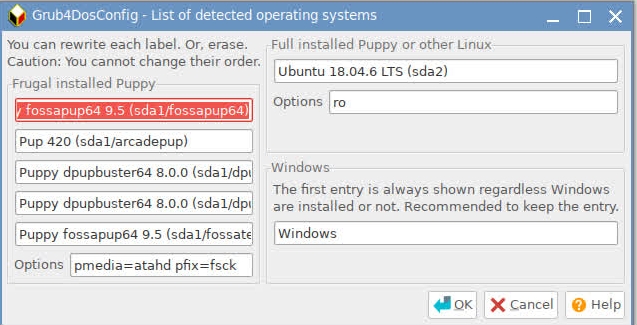
- Grub4Dos